Pages

Sunday, April 25, 2010

How to Install Avast Antivirus on Ubuntu


selamat pagi semua !!
Kali ini saya ingin berbagi pengalaman tentang cara menginstall avast antivirus di mesin ubuntu saya..

Ini pekerjaan yang sangat mudah, anda hanya tinggal mendownload filenya di sini lalu menginstallnya..

Dan ini cara step-by-step nya..
1. setelah anda download file avast4workstation_1.3.0-2_i386.deb pada link di atas, silahkan masuk terminal dengan mengetikan "ls" lalu ketikan "sudo dpkg -i avast4workstation_1.3.0-2_i386.deb"(tanpa tanda petik) seperti pada gambar di bawah


2. Dengan melakukan langkah pertama saja,instalasi avast antivirus sudah selesai.
Tapi sekarang kita akan mencobanya, klik Aplications-->accessories-->Avast! Antivirus


3. Lalu klik dan akan keluar dialog seperti baerikut:

dan masukan serial number berikut
W42401865H3600A1106-7H6T0YFH

4. Tara..... Avast Antivirus sekarang sudah bisa digunakan,


Tapi walau bagaimana pun,saya tidak begitu memerlukan antivirus itu.. lah kok kenyataannya, di Linux 'kan gak ada serangan virus seperti halnya di mikocok..
Ini saya lakukan karena kadang-kadang ada temen pengguna windows yang ingin me-scan flashdisknya..

Oke deh, semoga bermanfaat. :)

Friday, April 23, 2010

Install Google Chrome di Ubuntu


Salam Sejahtera !!
Hari ini saya tertarik dengan Goole Chrome karena teman terbaik saya yaitu ubuntu-how-to lebih senang mengunakan Goole Chrome dan saya pun ingin mencobanya...


Saya pun mendownloadnya di http://google.com/chrome

dan klik "Dapatkan Google Chrome"

kemudian setelah itu akan keluar tampilan baru dan Anda diminta untuk memilih Distro linux dan type sistem komputer apa yang Anda gunakan.

Saya klik urutan no.1 karena saya menggunakan Ubuntu dan system komputer saya 32-bit

Kemudian setelah anda pilih , klik "setuju, lalu install" terus akan keluar tampilan baru, dimana saya memilih no.1 lagi untuk mendownloadnya ke pc ubuntu saya

klik "save file" lalu ok.
saya menyimpannya di /home .

setelah itu kita installkan dengan menggunakan konsole dengan mengetikan perintah
alaheuy@ubuntu:~$ cd /home
alaheuy@ubuntu:/home$ sudo dpkg -i google-chrome-beta_current_i386.deb

dan tunggu hingga proses selesai

untuk membukanya klik aplications->internet->Google Chrome

selamat mencoba :)


Install Game dan Program dengan Playdeb dan Getdeb


wilujeung tepang everybody !!
Mungkin di antara para pembaca ada yang belum tahu bahwa ada situs di internet yang dapat menginstall langsung aplikasi langsung ke pc ubuntu anda, tapi mungkin juga diantara pembaca ada yang sudah tau tentang hal ini.

Ini adalah sistem yang sangat mudah dan pintar, menawarkan banyak program baru dan banyak games.
Anda cukup mengklik satu kali dari pc ubuntu anda, dan sistem ini pun memiliki beberapa bug jika anda menggunakan Firefox.

Thank You to Ubuntu-How-to at ubuntu-how-to.com

Dan jika Anda ingin menginstall program terbaru silahkan klik getdeb.net


Klik pada petunjuk instalasi sehingga Anda dapat menambahkan sumber repositori dalam daftar repository Anda.


sangat sederhana bukan instalasi menggunakan getdeb di ubuntu ?? :D

Ada situs web yang sama seperti getdeb.net tapi hanya untuk gamer dan permainan. Jika Anda ingin melihat dan men-download berbagai macam permainan untuk Ubuntu dan Kubuntu silahkan klik playdeb.net


Perlu Anda tahu bahwa satiap kali anda menginstall program dari playdeb.net dan getdeb.net anda akan diberitahu tentang update terakhir. Ini sangat baik karena kadang-kadang repository resmi perlu waktu untuk menjada up-to-date.

okeh... selamat mencoba dan Open Source FreeDoom !!

sumber : ubuntu-how-to.com

about me

Alaheuy adalah sebuah kata yang sering kali saya sebutkan secara refleks karena sebuah kebiasaan, maklum saya orang Sunda.. hehehe

Dan saya beranggapan bahwa kata "Alaheuy" adalah kata yang hoki bagi saya,oleh karena itu saya membuat blog bernama alaheuy ini untuk berbagi pengalaman dan sharing apa yang saya tahu tentang apa saja khususnya open source !!!

Install Openoffice.org di PclinuxOS 2009.2

hallo pengguna open source semua !!
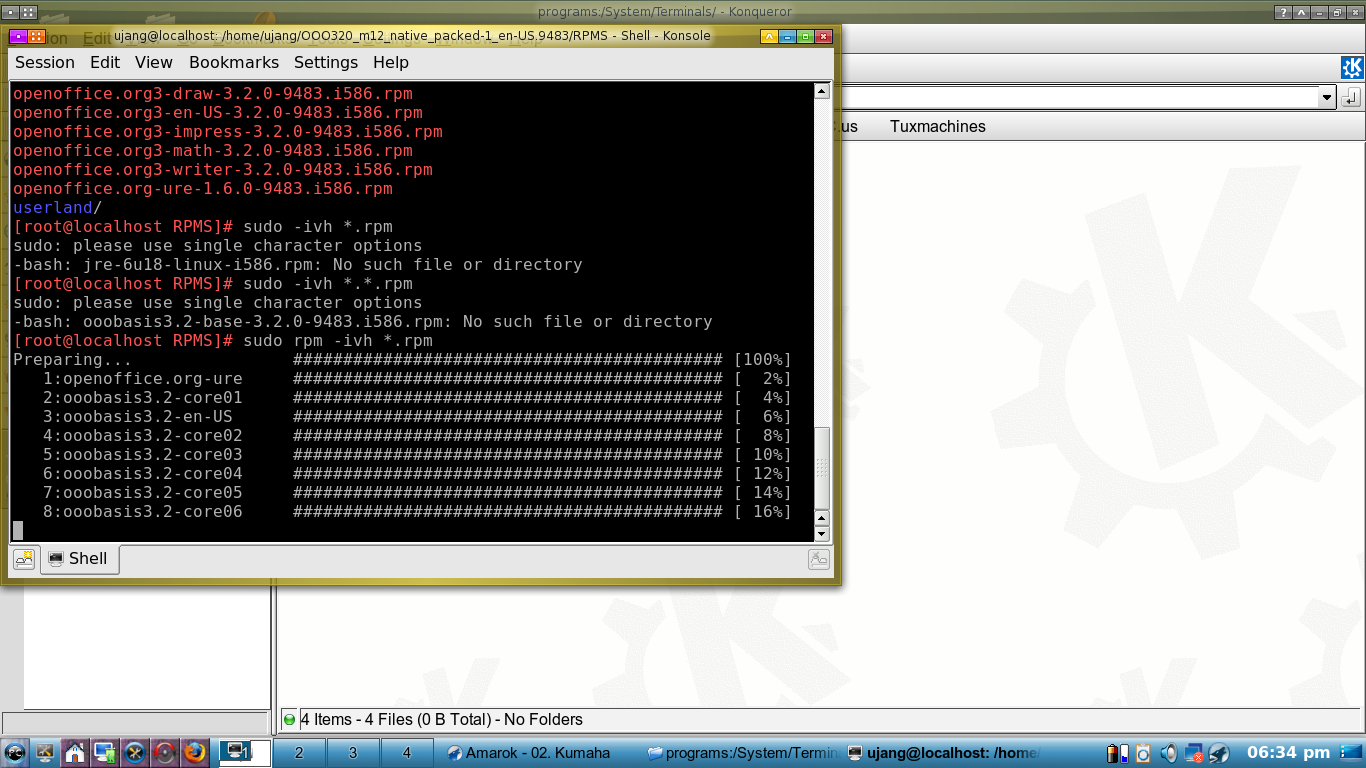
Malam ini baru saja memperaktekan instalasi file .rpm di pclinuxos yang baru saja saya install.. sebenrnya saya pengguna fanatik ubuntu tapi saya penasaran dengan linux yang base.nya .rpm maka aku pun install pclinuxos di lappie ku... pclinuxos aku dual boot dengan ubuntu.
Okeh kita kembali ke pokok bahasan "cara install openoffice di pclinuxos"
carannya sebagai berikut:

1. download dulu aplikasinnya di openoffice.org

2. masuk console sebagai root trus extrack file OOo_3.2.0_LinuxIntel_install_wJRE_en-US.tar.gz ke home folder dengan cara mengetikan "tar xvzf OOo_3.2.0_LinuxIntel_install_wJRE_en-US.tar.gz"(tanpa tanda petik) atau klik kanan di filenya lalu extrack here.

3. masuk console, kemudian masuk ke folder yang tadi telah di extrack dengan mengetikan "cd OOo_3.2.0_LinuxIntel_install_wJRE_en-US"(tanpa tanda petik)

4. masuk lagi ke folder RPMS dengan mengetikan "cd RPMS/"(tanpa tanda petik)

5. ketikan di console "rpm -ivh *.rpm"(tanpa tanda petik) --> tunggu sampai selesai


6. atau buka folder yang tadi telah di extract , terus cari file yang bernama setup, kemudiaan duoble klik , trus ikuti langkahnya (sama seperti instalasi di window)..

oke semoga berhasil :)

Monday, January 25, 2010

Download Billing untuk Warnet (Warung Internet)


untuk downloadnya tinggal di klik aja disini :
Free download billing explorer 4.43 R-17 deskpro-6 R-07 2006 full version.zip

semoga bermanfaat..

Beberapa Penyakit Umum Pada Printer Canon dan Solusinya

Tak bisa dipungkiri, Printer merk Canon masih merupakan printer favorite dan banyak dipakai dimana-mana. Selain harganya yang relatif murah (untuk entry level), hasil print lumayan bagus juga isi ulang yang tidak ribet. Nah, kalau anda pemakai setia printer Canon, dan mengalami beberapa masalah dengan printer anda yang satu ini. Simak aja beberapa penyakit umum yang sering melanda Printer Canon berikut ini.

1. Blinking, Indikator Kedap-kedip ketika Printer dinyalakan
Biasanya penyakit ini melanda Canon iP1200, iP1300, iP1600, iP1700, i255,
Solusi Ringan, maksudnya solusi ini harus anda lakukan setiap kali anda menyalakan printer, sebab langkah ini hanya bersifat sementara. Ketika printer anda terputus dari arus listrik, maka blinking akan kembali muncul. Tapi, nggak ada salahnya ada lakukan langkah ini, bila anda belum familiar dengan cara-cara mereset printer menggunakan software.

*Lepaskan kabel power dari printer anda.
*Tekan terus tombol Power, sambil anda memasang kembali kabel power.
*Indikator power akan kelihatan menyala berwarna kuning.
*Lepaskan tombol power, ketika anda selesai memasang kabel power.
*Kemudian tekan lagi tombol power, untuk menyalakan printer anda.
*Dipastikan printer anda tidak blinking lagi. Namun ketika printer anda terputus dari arus listrik, maka blinking ini akan muncul, dan anda tinggal ulangi langkah diatas.

Solusi Software, anda bisa mengatasi penyakit blinking ini dengan menggunakan software GeneralTool khusus untuk iP 1300 dan iP 1700. Dengan menggunakan software ini, blinking biasanya dapat teratasi secara permanen, artinya anda tidak perlu mengulang-ulang seperti pada solusi ringan diatas.

2. Blinking, kedap-kedip ketika habis tinta, atau ketika selesai isi tinta
Biasanya penyakit ini melanda printer Canon iP 1880, dan terjadi ketika tinta habis atau ketika anda selesai mengisi tinta. Atau malah tinta belum habis, tapi blinking ini kerapkali melanda iP 1880. Salah satu Solusinya :

*Tekan dan tahan tombol “Resume” selama kurang lebih 1 sampai 2 menit
*Kemudian buka tutup atau cover printer anda.
*Buka dulu Cartridge-nya kemudian pasang lagi
*Tutup cover printer
*Matikan, kemudian hidupkan kembali

3. Huruf hasil Print putus-putus (bergaris-garis), tidak merata
Coba lakukan cleaning beberapa kali, bila cara ini tidak berhasil juga, anda bersihkan catrige anda secara manual. Tapi, solusi terbaik, berdasarkan pengalaman beberapa user, adalah sudah saatnya anda mengganti Catrige printer anda.